MusicFab : avis sur les fonctions et l’essai de 3 chansons

Résumé : MusicFab All-In-One réunit plusieurs services pour organiser une bibliothèque musicale locale. Découvrez la différence avec le mode hors ligne, le choix des formats et le classement des titres. L’essai de trois chansons complètes par service permet de vérifier la lecture sur vos appareils, dans un cadre autorisé.
Je vois surtout l’intérêt de MusicFab dans l’organisation d’une bibliothèque issue de plusieurs services. MusicFab All-In-One est un logiciel pour Windows et Mac qui télécharge et convertit des contenus audio autorisés en fichiers locaux. Sa valeur tient à leur gestion, au-delà de l’écoute dans une application.
Table des matières
MusicFab All-In-One réunit plusieurs services musicaux
MusicFab All-In-One rassemble l’accès à plusieurs services musicaux dans une interface sur ordinateur. Vous y retrouvez vos albums et playlists pour préparer des fichiers à lire dans un lecteur compatible. Le point de départ reste votre bibliothèque, pas une nouvelle application de streaming.
Présentation et positionnement
Le logiciel MusicFab s’adresse aux personnes qui souhaitent choisir le format de leurs fichiers et les classer sur leur ordinateur. Vous conservez ainsi une organisation par artiste, album ou projet d’écoute, même lorsque vos découvertes proviennent de services différents.

Conversion audio avec choix du format et de la qualité de sortie.
- Prise en charge de multiples services et formats (Spotify, Apple Music, YouTube Music, etc.).
- Accès à vos titres, playlists et albums préférés depuis le navigateur intégré.
- Conversion en MP3, FLAC et d’autres formats, avec une qualité liée à la source.
- Navigateur intégré : retrouvez chansons, albums et playlists sur les services compatibles.
Installation, ergonomie, premier lancement
L’installation se fait sur Windows ou Mac. Choisissez la version correspondant à votre ordinateur, puis repérez le service musical que vous utilisez dans l’écran d’accueil. Le navigateur intégré réunit la navigation et la préparation du téléchargement dans la même fenêtre.

Un album connu constitue un bon point de départ. Son titre, sa pochette et l’ordre de ses pistes vous donnent des repères simples pendant la prise en main. Choisissez également un dossier de sortie facile à retrouver, plutôt que de disperser les premiers fichiers dans plusieurs emplacements.

Je privilégie un album que je connais pour découvrir une interface musicale : les titres et la pochette offrent des repères immédiats, sans multiplier les réglages dès le premier lancement.
Fichiers locaux et écoute hors ligne se distinguent
L’écoute hors ligne d’un abonnement reste gérée par l’application du service. Un fichier local se trouve dans un dossier et s’ouvre dans un lecteur compatible. Ces deux usages répondent à des besoins différents : écouter sans réseau, ou gérer vous-même votre bibliothèque.
- Le mode hors ligne d’une application permet de retrouver vos téléchargements dans cette application, avec ses règles d’accès. Il ne fournit pas un dossier de MP3 à transférer librement.
- Un MP3 acheté est un fichier livré après l’achat d’un titre ou d’un album. Vous le rangez sur votre appareil ; l’achat ne vous donne pas un droit de redistribution.
- Un fichier obtenu avec une autorisation se gère également dans un dossier. Son utilisation reste encadrée par les droits attachés au contenu et au service d’origine.
Le dossier change la manière de gérer votre musique. Vous choisissez son emplacement, les noms des fichiers et le lecteur utilisé. Pour une bibliothèque répartie sur plusieurs sources, je trouve cette maîtrise du classement plus utile qu’une simple multiplication des boutons de téléchargement.
- Le mode hors ligne d’un service se consulte dans son application et suit ses règles d’accès.
Formats audio, qualité et services compatibles
Les formats audio déterminent notamment la place occupée et la compatibilité avec votre lecteur. La qualité audio commence à la source. MusicFab All-In-One fonctionne sur Windows et Mac et propose notamment des sorties MP3, M4A, WAV et FLAC.
Services disponibles dans MusicFab
Les services musicaux comprennent notamment Spotify, Apple Music, Amazon Music, YouTube Music, Deezer, TIDAL et Qobuz. Cette liste donne des exemples de plateformes ; elle ne signifie pas que tous leurs titres offrent les mêmes formats ou la même qualité.

Audio et Podcast correspondent à des outils distincts des services musicaux cités. Pour votre choix, partez du service où se trouve réellement votre bibliothèque. La présence d’un autre catalogue dans l’interface n’ajoute pas ses titres à votre abonnement actuel.
Formats de sortie et qualité audio
Le MP3 privilégie la compacité et une large compatibilité. Le FLAC conserve les données audio sans compression avec pertes ; il ne recrée pas les informations absentes de la source. Un changement d’extension ne transforme donc pas une source compressée en enregistrement plus détaillé.
- MP3 : un choix pratique pour emporter une sélection sur plusieurs appareils, avec une compression qui élimine une partie des informations audio.
- M4A : une autre possibilité pour les lecteurs qui acceptent ce format. Retenez-le si vos appareils l’intègrent déjà à votre bibliothèque.
- FLAC : un format de compression sans perte, pertinent pour conserver la qualité d’une source qui la fournit.
- WAV : un format audio généralement plus volumineux, à réserver à un besoin précis de lecture ou de traitement.

La qualité proposée suit le titre, le service et votre abonnement. Pour un autoradio ou un baladeur, commencez par lire un titre de l’essai sur l’appareil cible. En cas d’incompatibilité, l’assistance MusicFab peut vous aider à choisir les réglages adaptés à votre appareil.
Je choisirais le format à partir du lecteur utilisé au quotidien : un fichier qui s’y lit correctement est plus utile qu’un réglage plus exigeant sans bénéfice pour votre écoute.
File d’attente et navigation intégrée
La file d’attente regroupe les titres à traiter. MusicFab prend en charge les albums et playlists par lots, tandis que son navigateur intégré permet de retrouver la sélection sans installer séparément l’application musicale.

Préparer un lot cohérent facilite aussi le rangement. Gardez, par exemple, un même format pour les albums destinés au même appareil et un dossier clairement nommé pour chacun. Vous évitez ainsi de mélanger plusieurs versions d’un titre lors de son importation dans votre lecteur.
Un premier téléchargement en cinq étapes
Un premier téléchargement MusicFab se prépare avec un titre auquel vous avez accès. Le parcours illustré sur Spotify conduit du choix du service au lancement de la tâche ; il sert de repère pour découvrir l’interface.
Sélectionner les titres et régler la sortie
Les cinq étapes ci-dessous suivent l’ordre des écrans. Gardez votre dossier de destination à portée de main pour retrouver ensuite le résultat.


Retrouver ses titres, pochettes et paroles
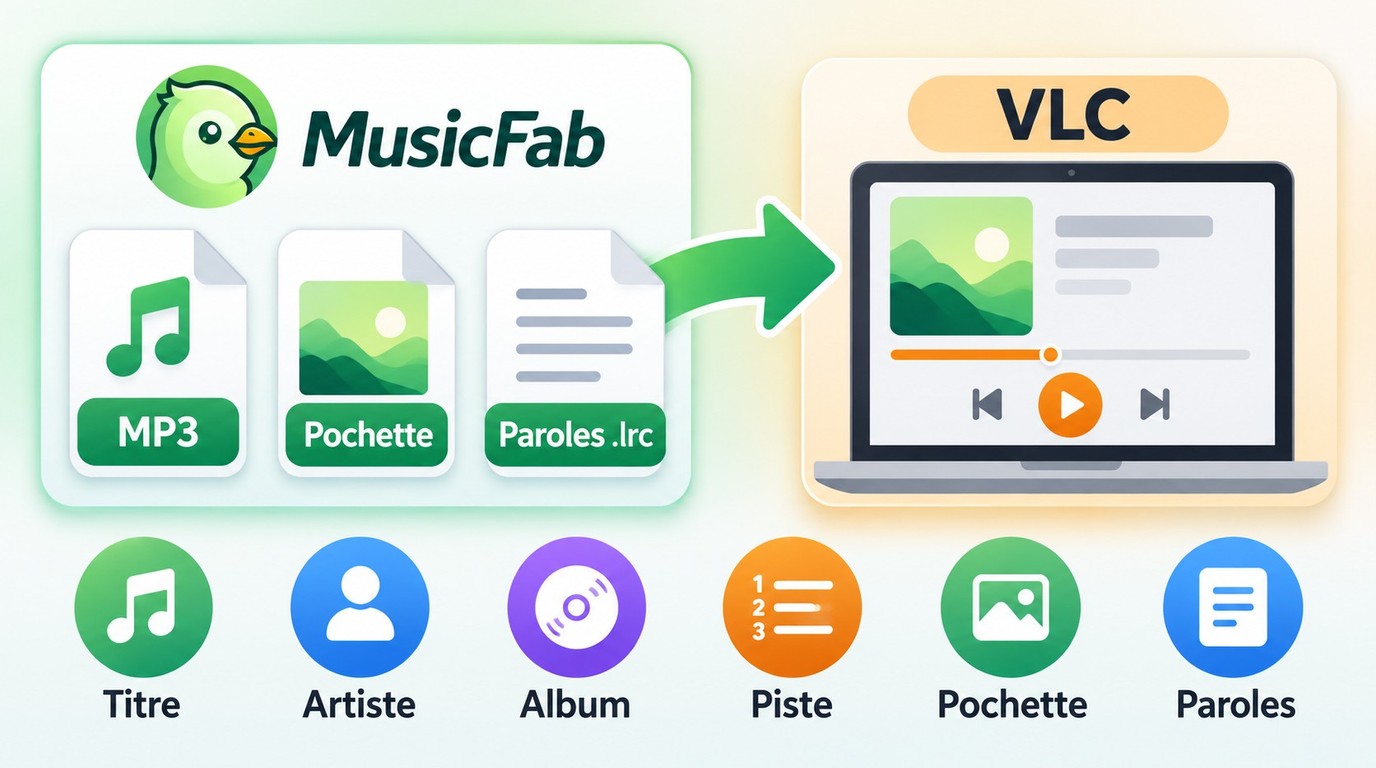
Les balises ID3 sont les informations qui identifient les morceaux dans un lecteur : titre, artiste, album ou numéro de piste. MusicFab conserve ces métadonnées et les pochettes, ainsi que les paroles au format .lrc. Vous disposez ainsi de repères pour classer votre collection.
Le nom du fichier et le titre affiché sont deux éléments distincts. Un lecteur utilise généralement les métadonnées pour regrouper les albums ; le gestionnaire de fichiers affiche d’abord les noms et les dossiers. Vérifier les deux aide à retrouver la même musique dans ces deux environnements.
- Ouvrez le dossier de sortie et repérez les morceaux de l’album.
- Importez-les dans votre lecteur habituel, puis contrôlez le titre, l’artiste, l’album et la pochette.
- Affichez l’album dans l’ordre des pistes et vérifiez que cet ordre correspond à votre sélection.
- Lisez un morceau sur l’appareil cible, puis vérifiez l’affichage des paroles si son lecteur accepte les fichiers .lrc.
Le fichier .lrc contient les paroles et leurs repères temporels. Conservez-le avec le morceau correspondant. Si votre lecteur n’affiche pas ce format, l’assistance MusicFab vous aide à distinguer le réglage d’export du comportement du lecteur.
Trois chansons complètes pour découvrir MusicFab
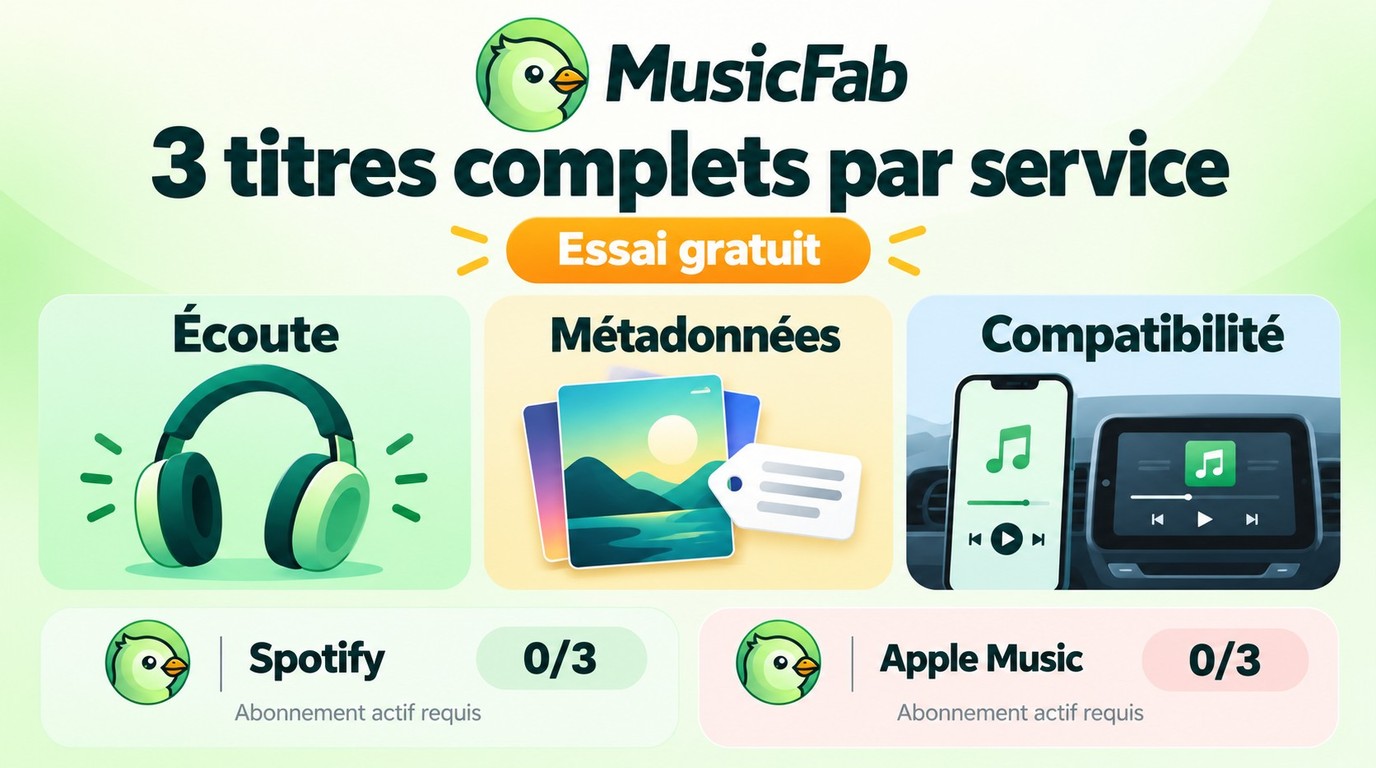
L’essai MusicFab dure 30 jours à partir de l’installation et permet de télécharger trois chansons complètes par service. Le quota est indépendant : trois titres sur Spotify et trois sur Apple Music, par exemple. Vous pouvez donc examiner des fichiers entiers.
Essai et choix de licence
Consacrez ces titres à vos usages réels. Un morceau familier permet d’écouter le résultat ; un titre accompagné d’une pochette aide à examiner le classement ; un fichier destiné à votre téléphone ou à votre autoradio sert à contrôler la lecture. L’essai comprend les fonctions essentielles, dont le traitement par lots.
Une licence liée au service souhaité répond à une bibliothèque concentrée sur cette plateforme. L’offre All-In-One réunit plusieurs services. Choisissez à partir des catalogues auxquels vous êtes déjà abonné, plutôt qu’en prévision de services que vous n’utilisez pas.
Les conditions d’achat incluent la licence choisie et la politique de remboursement de MusicFab, accessible sur le site officiel. Consultez cette politique pour connaître les conditions d’une demande liée à votre achat. L’essai et le remboursement correspondent à deux démarches distinctes.
MusicFab, TuneFab et NoteBurner : les offres actuelles
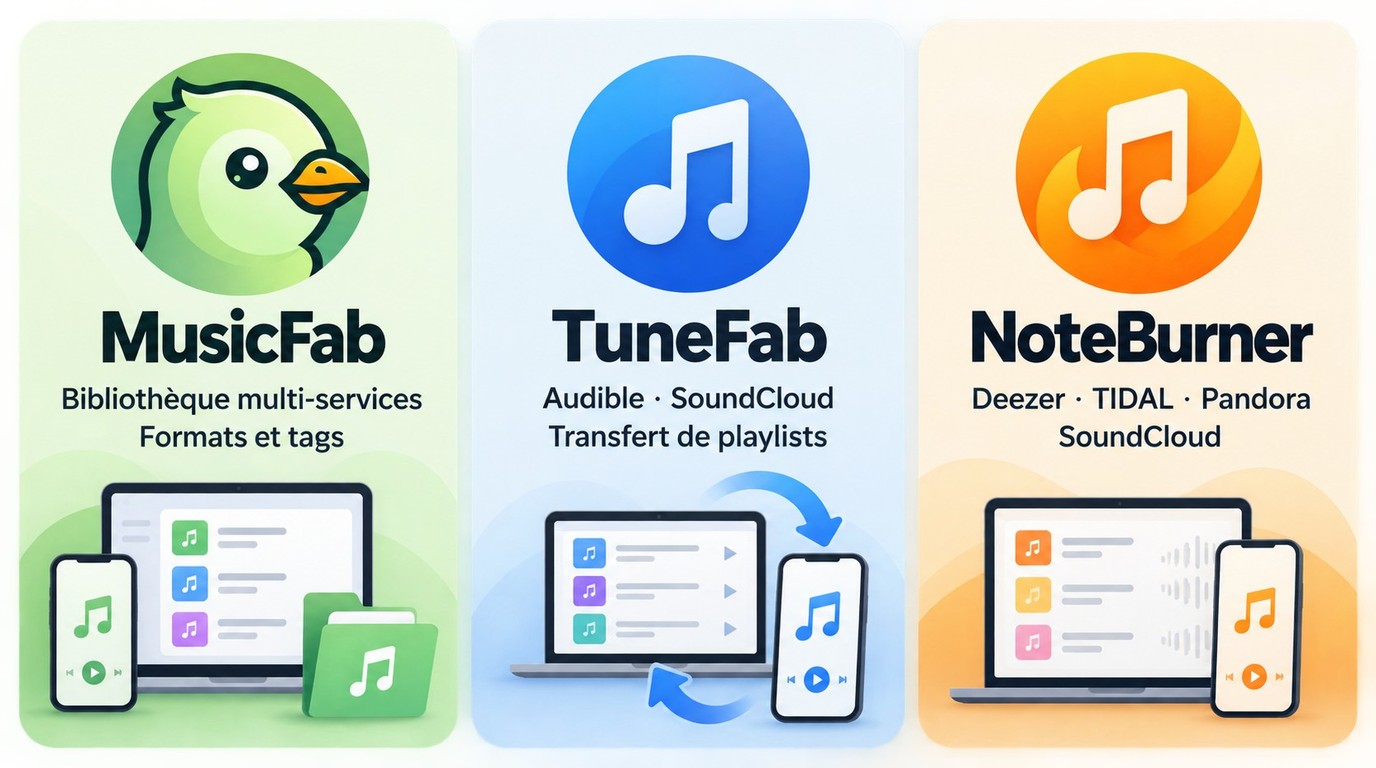
En septembre 2026, TuneFab All-in-One inclut notamment Audible et SoundCloud, ainsi qu’une fonction de transfert de playlists. Cette dernière répond au besoin de retrouver une liste dans un autre service, un usage distinct de l’organisation de fichiers sur votre ordinateur.
NoteBurner Music One couvre notamment Deezer, TIDAL, Pandora et SoundCloud. Si vous cherchez une alternative à MusicFab, ces éditions réunissent elles aussi plusieurs services. Pour constituer et classer une bibliothèque locale à partir de vos abonnements, MusicFab conserve un intérêt concret grâce à son interface commune et à ses téléchargements par lots.
Utiliser MusicFab dans un cadre autorisé
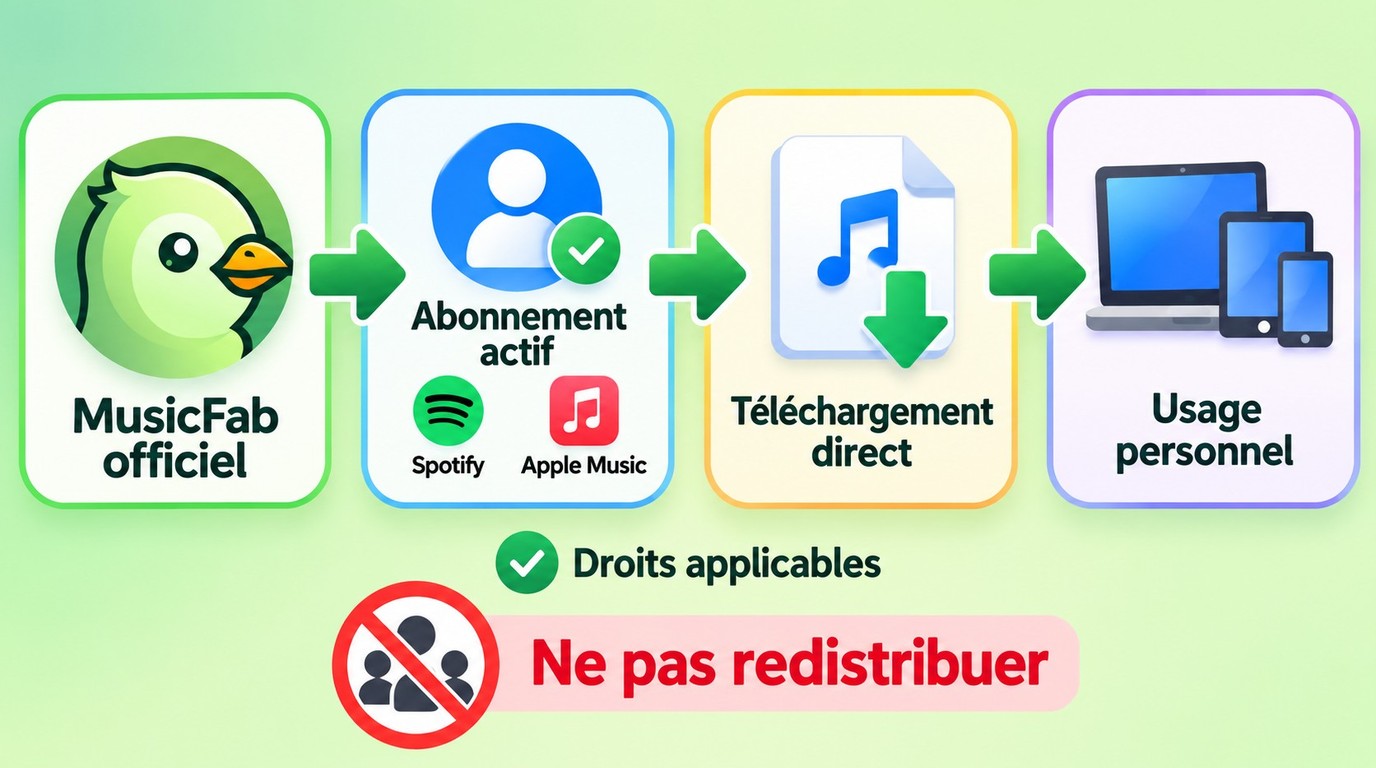
La sécurité de MusicFab commence par l’installateur officiel et l’utilisation de votre propre compte musical. MusicFab est un logiciel de sauvegarde personnelle distinct de la fonction hors ligne des services. Vous gardez ainsi une séparation claire entre l’outil et votre abonnement.
Téléchargement officiel et connexion
Obtenez le programme depuis le site officiel de MusicFab, puis connectez-vous avec votre propre accès au service musical. Écartez les installateurs modifiés. Une difficulté de connexion se traite avec l’assistance MusicFab, en indiquant le service concerné et le message affiché, sans transmettre votre mot de passe.
Les règles d’usage personnel
MusicFab utilise le téléchargement direct à la source, sans capturer le son pendant sa lecture. Maintenez un abonnement actif à la plateforme d’origine et limitez votre utilisation aux contenus et aux opérations autorisés par les droits applicables et les conditions du service.
- Utilisez uniquement un accès autorisé au service.
- Téléchargez uniquement les contenus dont la copie vous est autorisée.
- Ne redistribuez pas les fichiers obtenus.
- Respectez le droit applicable et les conditions des plateformes.
- Tenez compte des règles propres à l’utilisation envisagée ; l’usage personnel ne constitue pas une autorisation générale.
Questions fréquentes sur MusicFab
MusicFab fonctionne-t-il directement sur un téléphone ?
Non. MusicFab All-In-One s’installe sur Windows ou Mac. Vous pouvez ensuite lire les fichiers autorisés sur un téléphone équipé d’un lecteur compatible. Pour valider cet usage, utilisez un titre de l’essai ; l’assistance MusicFab accompagne les questions de format.
Pourquoi un titre ne se télécharge-t-il pas ?
Vérifiez sa lecture dans le service d’origine, puis votre connexion au compte. Installez la version récente de MusicFab. Si le problème persiste, transmettez à l’assistance le nom du service et le message d’erreur : ces éléments permettent de cibler la difficulté.
MusicFab déplace-t-il une playlist vers un autre service ?
Le téléchargement d’une playlist avec MusicFab produit des fichiers locaux. Déplacer une playlist entre services consiste à recréer la liste dans un autre catalogue. Pour réunir vos morceaux dans un lecteur sur ordinateur, ce sont les fichiers téléchargés que vous importez.
Notre avis sur MusicFab
Je recommande MusicFab lorsque vous souhaitez organiser une bibliothèque locale autorisée issue de plusieurs services. Le choix du format, le classement et la lecture sur vos appareils donnent alors une utilité concrète au logiciel.
Pour simplement écouter sans réseau dans une seule application, son mode hors ligne répond déjà à ce besoin. MusicFab apporte, lui, la gestion des fichiers locaux et des téléchargements par lots. Votre choix repose donc sur ce que vous voulez faire de votre musique après le téléchargement.